About

(English version is here)

Mimigarは、iOSで動作する、オクターブバンド分析ソフトウェアです。

  • 校正機能
  • 1/1、1/3オクターブバンド分析のサポート
  • A/C/F特性のサポート
  • Fast/Slow動特性のサポート
  • 自動録音

という特徴を備えています。

ポケットからさっとiPhoneを取り出し、気軽にリアルタイム分析が可能です。

簡単な使い方

使い方

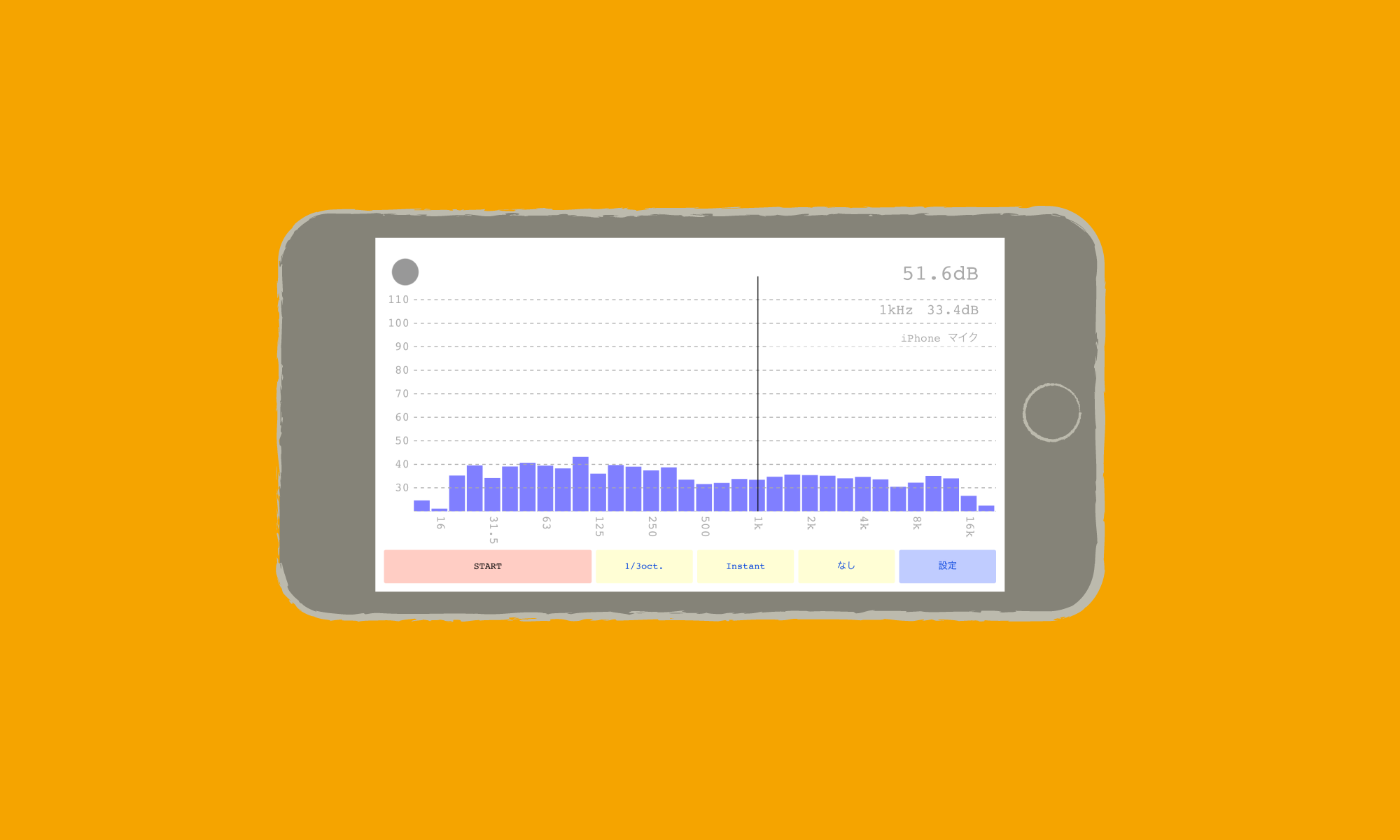
  • START/STOPボタン(6)を押し、分析を開始
  • グラフエリア(1)に分析結果が表示
  • 1/1or1/3オクターブ分析を切り替え(7)
  • 時定数を切り替え(8)
  • 周波数の重み付けを切り替え(9)
  • 全体のレベルを確認し(2)
  • カーソルを動かして詳しいレベルを確認(5,3)

校正(正確な測定を行いたい方は)

正確な測定を行いたい方は、マイクの校正を行うことができます。

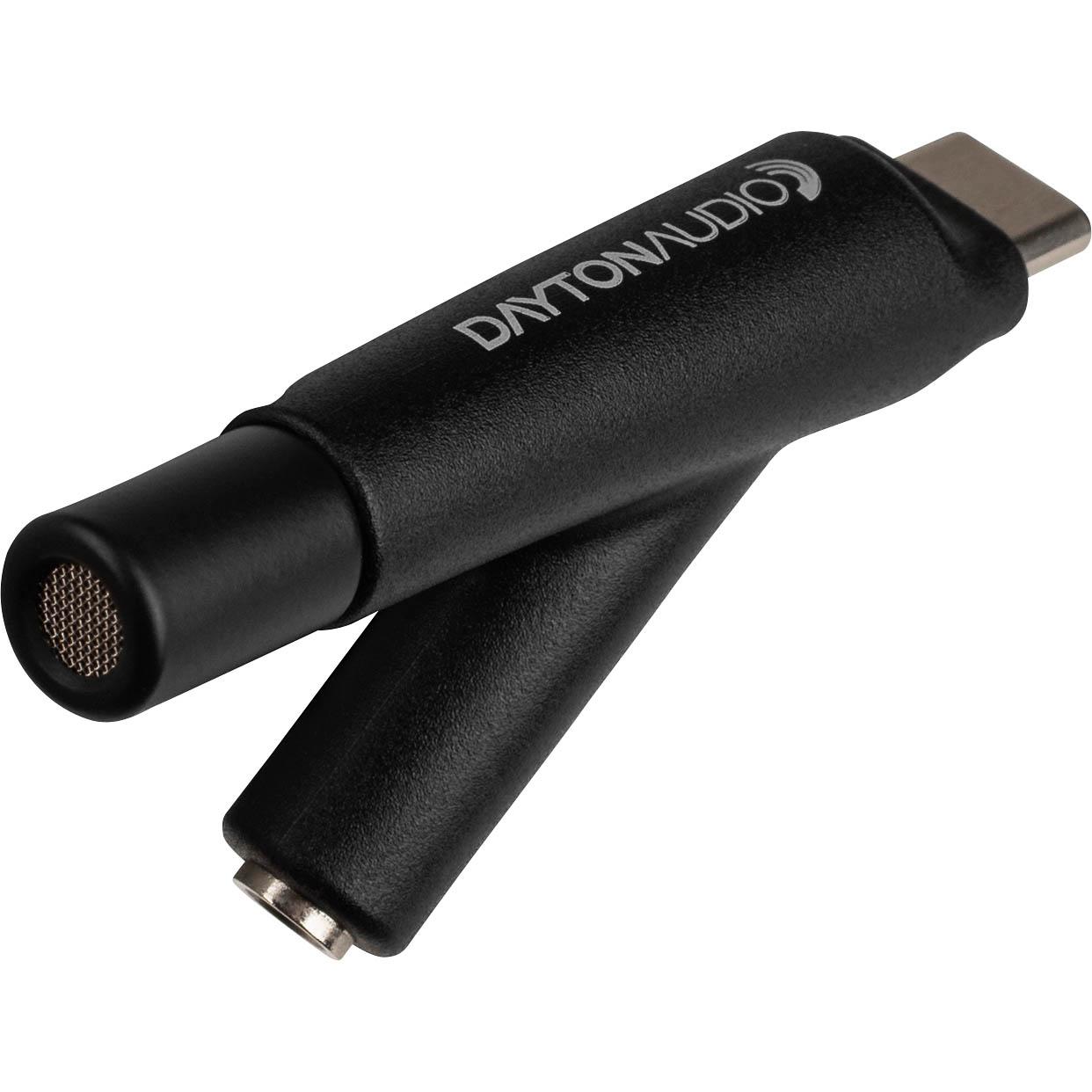
  • iPhone/iPadに、IEC準拠のマイクを挿入する
  • ピストンホンで1kHzの音をマイクに聴かせる
  • マイク設定ビューでゲインを調整し、94dBと表示されるようにする

IEC準拠のマイクと校正器の組み合わせとして、i436とCA114が日本ではよく利用されており、動作検証済みです。

リファレンス

メインビュー

メインビュー

1. グラフエリア

横軸周波数(Hz)、縦軸パワーレベル(dB)でレベルを表示します

2. レベル表示エリア

全パワーレベルが表示されます。9の周波数重みが反映された値になります

3. カーソルレベル表示エリア

カーソル位置(Hz)とそこでのパワーレベル(dB)が表示されます

4. デバイス表示エリア

現在使用中のデバイスが表示されます

5. カーソル

カーソルです

6. Start/Stopボタン

分析のStart/Stopを切り替えます

7. オクターブ幅切り替えボタン

1/1か1/3かを切り替えます

8. 時定数切り替えボタン

Fast/Slow/Instantを切り替えます

9. 周波数重み切り替えボタン

A/C/F特性を切り替えます

10. 設定ボタン

設定画面に移動します

設定ビュー

設定ビュー

1. 録音チェックボックス

このチェックボックスをオンにした状態でStart/Stopボタンを押すと、測定結果がファイルに保存されます

2. ファイルリスト

録音済みファイル一覧へ移動します

3. マイク表示

現在使用中のマイク名が表示されます

4. マイク設定ボタン

マイクリストへ移動します

録音リストビュー

録音リストビュー

1. ファイル選択

ファイルを選択すると、再生が始まります。ファイル名は「Y–M–D–h–m_0dBFSD==_NNN_dBSPL.wav」で、NNNは0dBFSが何dB SPLに相当するかを示しています

2. 再生コントローラ

再生中のファイルを操作できます

3. ファイル名変更

ファイル名の先頭に追加する文字列を入力できます

マイクリストビュー

マイクリストビュー

1. マイク選択ボタン

現在使用するマイクを切り替えます

2. マイク設定ボタン

詳細なマイク設定画面に移動します

マイク設定ビュー

マイク設定ビュー

1. ゲイン切り替え

入力ゲインをHIGH/MID/LOWで切り替えます

2. ゲイン調整

ゲインを微調整します。1kHzの94dBまたは104dBのトーンを聴かせた状態で、レベル(3)が94dBまたは104dBに合うように調整してください

3. レベル

現在のレベルを表示します